

讓照片動起來!AI 影片工具大 PK:Gemini vs. Flow 實測心得與功能解析

最近,我與朋友們熱烈討論了如何使用 AI 讓靜態圖片變成生動的影片,並實際測試了兩款目前備受矚目的工具:Gemini (內建影片生成) 與 Flow (專業創作工作室)。到底這兩款工具有什麼不同?我們又該怎麼選擇呢?
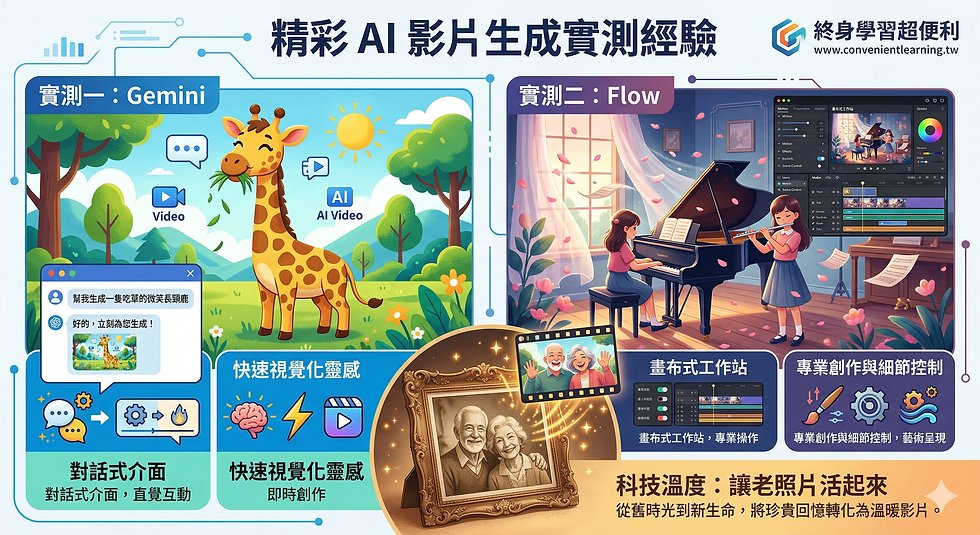
🎬 實測分享:當想像力遇上 AI
為了測試這兩款軟體的能耐,我準備了兩個截然不同的情境來挑戰它們:
🦒 測試一:可愛動物的微表情 (Gemini 勝出)
我上傳了一張長頸鹿的照片

並輸入了這樣的指令:
請利用這張圖片,產生一短片:「長頸鹿吃了一口嫩草後,對著鏡頭微笑,露出白白的牙齒,尾巴搖了搖,表示友好~」 |
實測結果: 兩款軟體都給出了不錯的成品,各有千秋。但在這個需要展現動物可愛動態的情境下,我個人比較喜歡 Gemini 產生出來的畫面,動作流暢且非常討喜!
🎶 測試二:充滿意境的音樂演奏 (Flow 勝出)
接著,我提高了難度。我上傳了兩個女孩分別演奏長笛和鋼琴的圖片,並給出詳細的場景設定:
「讓她們都各自演奏自己的樂器,花瓣飄逸,窗簾也微微的飄動,不會擋住表演者。影片要有配樂,是兩位女孩演奏的音樂。不需要旁白,只要音樂即可!」 |
實測結果: 令人驚豔的是,兩款軟體都成功在影片中加入了長笛與鋼琴的音樂!不過在畫面的細節處理上,Gemini 產生的女孩臉部表情稍微有些不自然;而 Flow 這次的表現則相當穩健,成功捕捉了演奏時的神韻,整體氛圍處理得非常好。
🔍 深入解析:Gemini 與 Flow 的核心差異
經過幾次好玩的實測,我們可以發現這兩款工具的定位其實大不相同。以下幫大家整理了它們的核心差異對照表:
功能特性 | Gemini (內建影片生成) | Flow (專業創作工作室) |
主要定位 | AI 助手、快速視覺化靈感 | 專業創作、影片剪輯與細節控制 |
操作介面 | 對話式介面 (Chat-based) | 畫布式工作站 (Studio Dashboard) |
影片長度 | 通常為 8 秒 的短片 | 支援多片段組合、長度較具彈性 |
控制精度 | 僅限文字描述或上傳參考圖 | 高精度:指定運鏡、物體替換、場景擴展 |
核心功能 | 文字轉影片、圖片轉影片 | 插入/刪除物件、Scenebuilder、2K 升頻 |
適合對象 | 一般大眾、想快速分享生活或想法的人 | 創作者、導演、需要精確畫面控制的專業人士 |
💡 總結來說:
Gemini 強調「對話與便利」:
就像是在腦力激盪,你只要用聊天的口吻對它說「幫我做一段...」,它就會立刻產出。非常快速且不需要攝影知識,適合想快速將靈感具象化的我們。(Pro版本,一天只能製作三次影片)
Flow 強調「導演級的控制力」:
這是為創意工作者打造的專業模組。你可以指定相機的移動路徑(如 Dolly Zoom)、進行局部物件替換(Object Swap),甚至像搭積木一樣用「Scenebuilder」把不同 AI 片段組合成一個完整的故事,確保風格和人物的一致性。(製作影片要扣AI點數)
❤️ 科技帶來的溫度:另一種懷念的方式
在反覆嘗試與學習的過程中,除了驚嘆於科技的進步,我也產生了一個特別的感觸。
早年,我們只能透過靜態的老照片來懷念逝世的親人。但現在,透過 AI 影片生成技術,我們竟然有機會讓這些充滿回憶的照片「活起來」,看著他們再次展露笑容、微微點頭。這或許也是一種充滿溫度的懷念方式,讓科技不僅僅是冷冰冰的代碼,更能撫慰人心。
未來,AI 影片生成一定還會有更多令人意想不到的應用。這正呼應了我們「終身學習」的理念——保持好奇心,持續去學習、去創造!


![[必學] 用Gemini搞定家庭、孩子、學習、理財與自我成長](https://static.wixstatic.com/media/d39a90_d29fe6f5b8734f4eb532b051d2eda300~mv2.png/v1/fill/w_980,h_560,al_c,q_90,usm_0.66_1.00_0.01,enc_avif,quality_auto/d39a90_d29fe6f5b8734f4eb532b051d2eda300~mv2.png)
留言